
Ikona aplikácie CloudLoupe

CloudLoupe pre Mac

„Váš iCloud je plný.“
Ale plný čoho?

CloudLoupe presne ukáže, ktoré priečinky a súbory plnia váš iCloud Drive – vrátane tých, ktoré sú len v cloude a ktorých veľkosť Finder nezobrazí.

Demoverzia zadarmo · Verzia 1.0 · 2.7 MB · Apple čip aj Intel
Jednorazová platba · Bez predplatného · macOS 14 Sonoma a novší

Prvé spustenie: ako CloudLoupe otvoriť

Hlavné okno CloudLoupe s výsledkom skenu: 929 GB odložených do iCloudu, rozdelených podľa typu súborov

Odpoveď

Váš iCloud Drive.
Konečne zmeraný.

Pri zapnutej optimalizácii úložiska sú na disku z väčšiny súborov len zástupcovia. Finder ich ukazuje ako malinké, takže nespoznáte, čo vám tarif naozaj zaberá. CloudLoupe vám ukáže skutočné čísla.

0GB

na iCloud Drive celkom

0GB

z toho len v cloude – Finder ich do veľkostí nezapočítava

0

súborov zmeraných za 30 sekúnd

Skutočné čísla z jedného skutočného iCloud Drive naskenovaného aplikáciou CloudLoupe. Prvé spustenie načítava databázu iCloudu, čo trvá niekoľko minút; každý ďalší sken zaberie zhruba 30 sekúnd.

Ako to funguje

Od „kam sa to podelo?“
k „mám to“ za pár sekúnd.

Najprv celkový obraz.

Na prvý pohľad vidíte, koľko je na iCloud Drive, koľko z toho je len v cloude, čo je stiahnuté na tomto Macu a koľko miesta vám v tarife zostáva.

Súhrnné karty

Viete, čo je to za dáta.

Po každom skene to Výsledok skenu zhrnie: koľko je odložené do iCloudu, čo zaberá miesto – grafika, fotky, videá, dokumenty – a najväčší súbor aj priečinok.
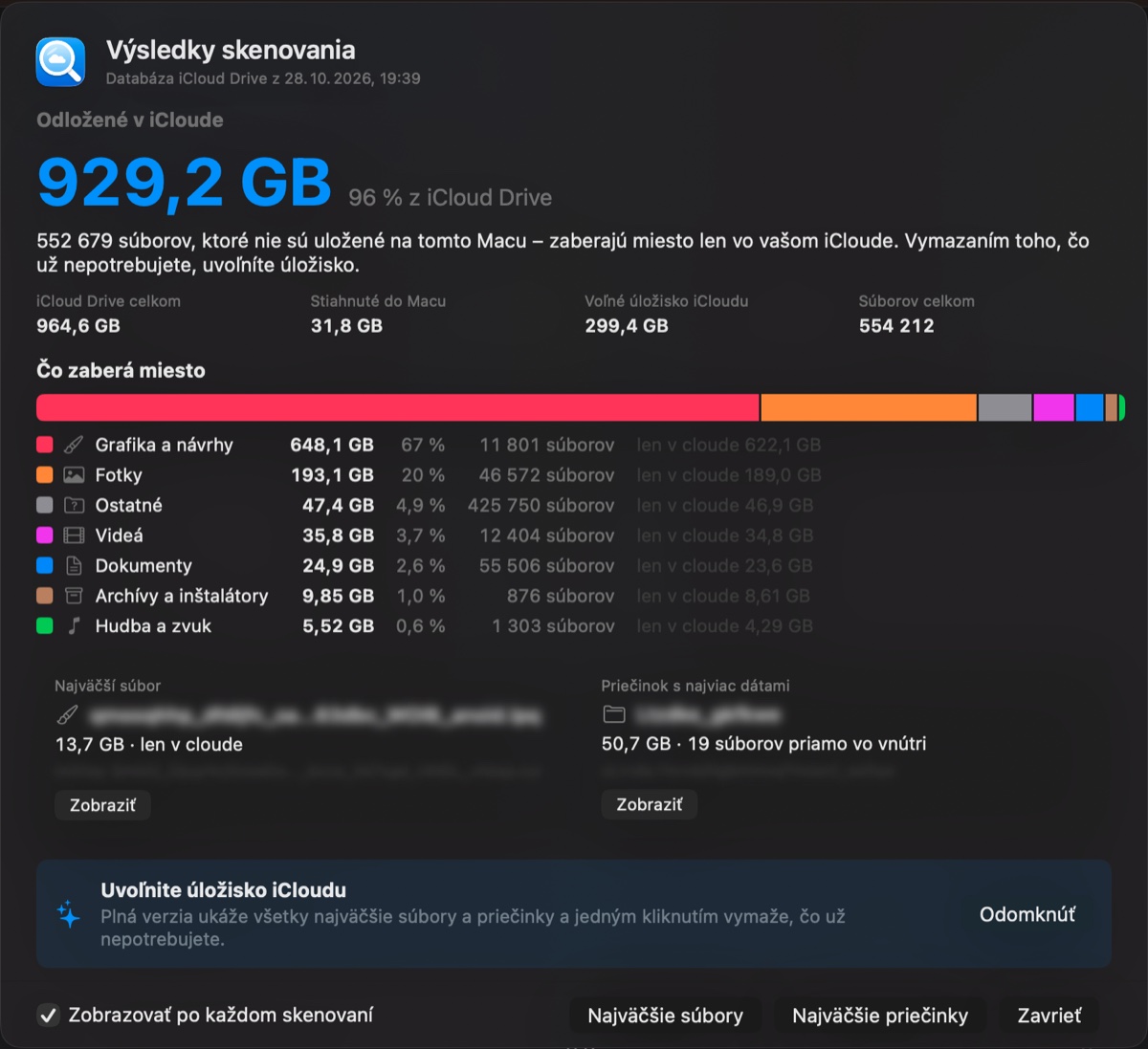
Okno Výsledok skenu

Vidíte pomery.

Farebný pruh rozdelí aktuálny priečinok na časti a druhý riadok ukáže podpriečinky. Kliknutím na blok ho priblížite; svetlejší odtieň znamená len v cloude.

Pruh rozdelenia

Každý priečinok so skutočnou veľkosťou – a potom upratovanie.

Priečinky sú zoradené podľa skutočnej veľkosti v iCloude, aj tie, ktoré ste na tomto Macu nikdy neotvorili. Prejdite na najväčšie súbory a najväčšie priečinky, pozbierajte, čo nepotrebujete, do zoznamu na zmazanie, ktorý ukáže, koľko miesta získate, a presuňte to naraz do Koša.
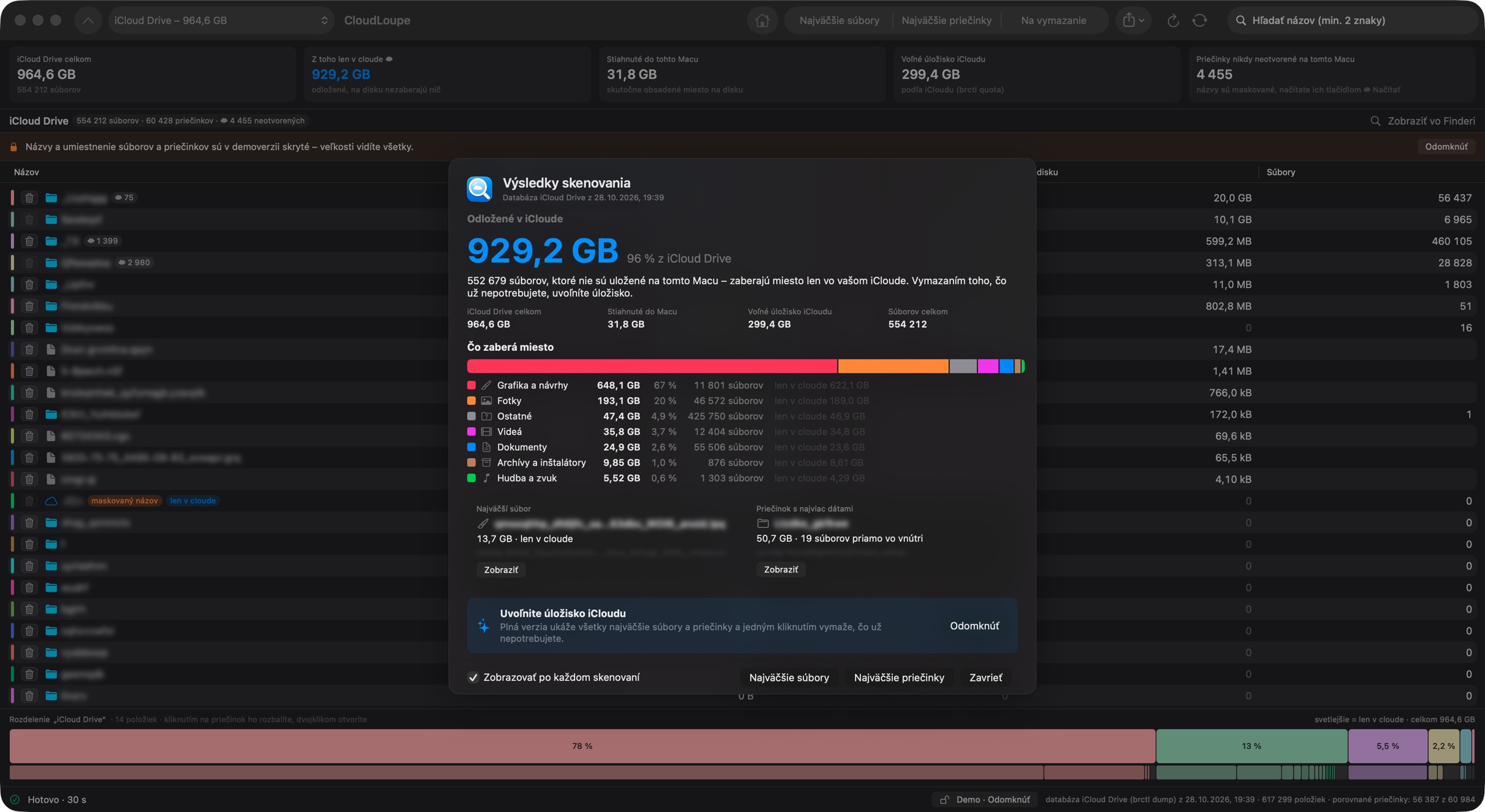
Okno CloudLoupe
Hlavné okno CloudLoupe
Súhrn

Funkcie

Malá aplikácia.
Veľký prehľad.

Počíta aj súbory len v cloude

CloudLoupe pozná plnú veľkosť každého súboru na iCloud Drive – aj tých, ktoré na tento Mac nikdy neboli stiahnuté. Kvôli meraniu sa nič nesťahuje.

Natívna a rýchla

Napísaná vo Swifte pre macOS. Pol milióna súborov porovná zhruba za 30 sekúnd.

Zoznam na zmazanie s úsporou

Najprv položky pozbierate, uvidíte presne, koľko miesta v iCloude uvoľníte, a potom ich presuniete do Koša.

Bezpečná už z princípu

Kým sa nerozhodnete, len číta. Mazanie ide vždy do Koša a systémové priečinky sú chránené.

Nájde žrútov miesta

Najväčšie súbory a najväčšie priečinky kdekoľvek pod aktuálnym priečinkom, s hľadaním podľa názvu.

Aj dáta aplikácií

Uvidíte, koľko má v iCloude ktorá aplikácia – Pages, Numbers, Ukážka aj aplikácie iných výrobcov – nielen vaše priečinky.

Export

Celý strom uložíte ako CSV alebo JSON pre tabuľky a vlastné skripty.

Demoverzia zadarmo

V demoverzii fungujú všetky veľkosti a grafy – mená sú skryté, kým neodomknete plnú verziu.

Vaše súbory zostávajú
na vašom Macu.

CloudLoupe nemá účet, analytiku ani sledovanie. Mená a veľkosti súborov nikdy neopustia váš počítač. Jediné, čo kedy odošle, je licenčný kľúč – raz pri aktivácii a potom najviac raz denne na overenie, že stále platí.

Pre ľudí, ktorí majú v iCloude veľa.

Fotografi, dizajnéri, štúdiá aj rodiny so zdieľaným tarifom – každý, komu sa zaplnili 2 TB a chce vedieť prečo, skôr než zaplatí za viac.

Hlavné okno CloudLoupe

Cenník

Zaplaťte raz. Navždy.

Zhruba toľko, koľko stojí mesiac alebo dva väčšieho tarifu iCloudu – len raz.

Osobná

Pre vaše vlastné Macy

12,99 $jednorazovo
  • Až na 2 Macoch
  • Všetky funkcie odomknuté
  • Licenciu môžete kedykoľvek presunúť na iný Mac
  • Aktualizácie verzie 1 zadarmo
Kúpiť osobnú
Najlepšia pre domácnosť

Rodinná

Pre všetkých doma

19,99 $jednorazovo
  • Až na 7 Macoch vo vašej domácnosti
  • Všetky funkcie odomknuté
  • Licenciu môžete kedykoľvek presunúť na iný Mac
  • Aktualizácie verzie 1 zadarmo
Kúpiť rodinnú

Firemné a hromadné licencie

Štúdiá, agentúry, školy a firmy: licencie pre 10 a viac Macov s množstevnou zľavou, fakturované na firmu, s jedným kľúčom alebo jednotlivými kľúčmi pre tím.

Poslať dopyt

Bezpečnú platbu zabezpečuje Lemon Squeezy, náš predajca (Merchant of Record). K cenám sa prípadne pripočítava DPH.
Do 14 dní vrátenie peňazí. Licenčný kľúč vám hneď príde e-mailom.

Otázky

macOS hlási, že CloudLoupe nejde otvoriť. Čo teraz?

Notarizácia CloudLoupe od Applu je na ceste; dovtedy macOS aplikáciu pri prvom otvorení zablokuje. 1) Pretiahnite CloudLoupe do Aplikácií a otvorte ho – keď macOS napíše, že ho nemožno otvoriť, kliknite na Hotovo. 2) Otvorte Nastavenia systému → Súkromie a bezpečnosť, posuňte sa nadol a pri CloudLoupe kliknite na Napriek tomu otvoriť. 3) Potvrďte heslom. Stačí to urobiť raz.

Sťahuje CloudLoupe moje súbory?

Nie. CloudLoupe meria veľkosti bez toho, aby čokoľvek sťahoval. Súbory, ktoré sú len v cloude, zostanú v cloude. Voliteľne môžete načítať mená jedného priečinka, ktorý ste na tomto Macu nikdy neotvorili – stiahne sa len zoznam súborov, nie súbory samotné.

Prečo Finder ukazuje iné veľkosti?

So zapnutou voľbou „Optimalizovať úložisko Macu“ počíta Finder hlavne to, čo je stiahnuté na tomto Macu. CloudLoupe sčítava plnú veľkosť každého súboru na iCloud Drive – a práve tá sa počíta do vášho tarifu iCloudu.

Môže omylom zmazať niečo dôležité?

CloudLoupe sám nikdy nič nemaže. Položky vyberiete, skontrolujete v zozname na zmazanie a potvrdíte. Všetko ide do Koša, takže to môžete vrátiť. Plochu, Dokumenty a korene priečinkov aplikácií zmazať vôbec nejde.

Čo vie demoverzia zadarmo?

Demoverzia naskenuje celý váš iCloud Drive a ukáže všetky veľkosti, grafy aj súhrn. Mená súborov a priečinkov sú rozmazané a akcie ako Ukázať vo Finderi, zoznam na zmazanie a export vyžadujú licenciu.

Ako presuniem licenciu na nový Mac?

Na starom Macu otvorte CloudLoupe → Licencia… a zvoľte „Odobrať licenciu z tohto Macu“. Potom kľúč zadajte na novom. Ak už starý Mac nemáte, napíšte nám a miesto uvoľníme.

Funguje to aj s Fotkami alebo zálohami v iCloude?

CloudLoupe meria iCloud Drive vrátane dát, ktoré tam ukladajú aplikácie. Fotky na iCloude, zálohy zariadení a Správy Apple ukladá zvlášť; nájdete ich v Nastaveniach systému → Apple účet → iCloud.

Ktoré Macy sú podporované?

Každý Mac so systémom macOS 14 Sonoma alebo novším, ktorý je prihlásený do iCloud Drive.

Zistite, čo máte v iCloude.

Demoverzia zadarmo · Verzia 1.0 · 2.7 MB · Apple čip aj Intel · Prvé spustenie: ako CloudLoupe otvoriť